導入
新規・既存のワールドとも同じ手順です。必要環境を確認してから始めてください。
1. 前提パッケージを導入する
VCC / ALCOM から FukuroUdon(com.mimylab.fukuroudon)を追加してください。インカムを使わない場合も必要です。 日本語表示用のフォントは依存パッケージとして一緒に入ります。
動作確認済みは 3.19.5 です。導入後はバージョンを固定し、更新時は診断と実機確認を行ってください。
TMP Essentials をインポートする
Assets/TextMesh Pro/ が無い場合は、Window > TextMeshPro > Import TMP Essential Resources を実行してください。すでに導入済みなら不要です。
日本語が表示されない場合は、前提パッケージとTMP Essentialsの両方を確認してください(文字が表示されない場合)。
前提パッケージのライセンスについて
前提パッケージは本製品に同梱していません。ライセンスと配布元は次のとおりです。
- FukuroUdon:MIT License
- TextMesh Pro VRC Fallback Font JP:SIL Open Font License
2. unitypackage をインポートする
ワールドプロジェクトにインポートします。Assets/MGR/Udon/StaffBridgeSystem/ に展開されます。
Prefabs・Audio・Samplesなどのサブフォルダ構成は維持してください。ファイルを移動すると参照できなくなります。
3. セットアップウィンドウを開く
Tools > MGR > Staff Bridge System > セットアップ を開きます。先頭に前提パッケージの不足が表示された場合は、「導入ページを開く」から追加してください。
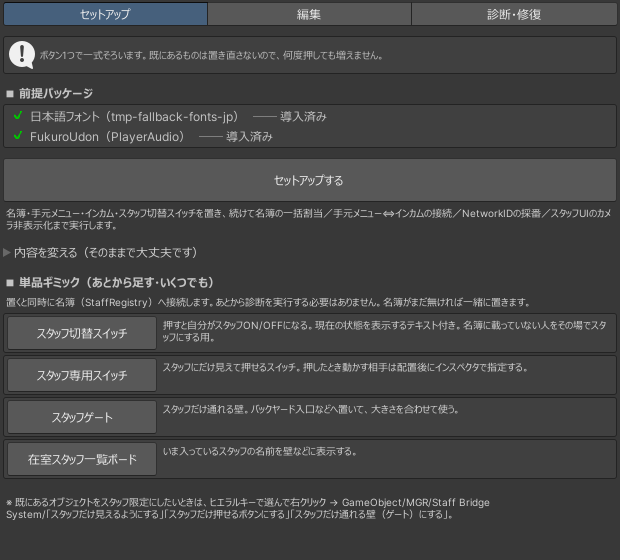
4. 「セットアップする」を押す
ボタンの上の入力
必要に応じて入力し、「セットアップする」を押してください。空欄・既定値のままでも実行できます。
| 項目 | 入力・動作 |
|---|---|
| 最初からスタッフにしておく人 | VRChatの表示名を1行に1人ずつ入力。入室時に自動でスタッフになります。空欄なら既存の名簿を維持します |
| 手動でスタッフになった人を再入場時にスタッフへ戻す | 当日スタッフの付与を保存し、次のインスタンスでも復帰させます。既定ON |
名簿・SBSメニュー・インカムの音声基盤・スタッフ切替/一括解除スイッチを配置し、接続まで行います。すでにあるものは置き直しません。名簿はあとから「スタッフ名簿」ページで編集できます。
切替スイッチの置き場所を確認してください
触れた人が自分をスタッフにできます。スタッフ以外が入れない場所に移すか、使わない場合は削除してください。付与方法は運用ガイドを参照してください。
SBSメニューのタブを決める
使わないタブの非表示や並べ替えは、カスタマイズ > メニュー構成から行います。手順はメニュー構成の変更を参照してください。
5. 動作を確認してアップロードする
- 「診断・修復」で指摘を確認・修復します。
- UnityのPlayモードで、名簿への登録または切替スイッチで自分をスタッフにしてメニューの開閉と操作を確認します(操作ガイド)。
- StaffRegistryの「ログ出力する」をOFFにしてアップロードします。ONのままだとスタッフの表示名がConsoleに出続け、アップロード時に警告が出ます。
- アップロード先で、通話や同期を含めた本番前の確認を行います。
既存のワールドへの後付け
手順は同じです。配置後に参照が切れた場合は「診断・修復」で確認してください。
部品を単品で足す
「Prefab を個別に置く」ページのボタンから、いくつでも追加できます。置くと同時に名簿へ接続されるため、あとから診断を実行する必要はありません。
| ボタン | 内容 |
|---|---|
| スタッフ切替スイッチ | 押すと自分がスタッフ ON/OFF になるスイッチ |
| スタッフ専用スイッチ | スタッフだけが操作できるスイッチ(スタッフ以外が押すと拒否メッセージが出る) |
| スタッフゲート | スタッフだけ通れる壁 |
| 頭上マーカー | スタッフの頭上に出す目印。置き場所は問いません(実行中は自動で頭上へ移動します) |
| 在室スタッフ一覧ボード | 入室中のスタッフ名を表示するボード |
| 共有タイマーボード | 共有タイマーの残り時間を表示するボード。見出しは配置後に Inspector で変えられる |
| ログボード | SBS に起きたことを時刻順に流すボード。板のボタンで種別を絞り、過去へさかのぼれる |
既存オブジェクトをスタッフ限定にする
Hierarchyでオブジェクトを選択し、右クリック > GameObject > MGR > Staff Bridge System から選びます。
| メニュー | 動作 |
|---|---|
| スタッフだけ見えるようにする | 自分と配下の見た目・当たり判定を切り替える |
| スタッフ以外だけ見える(スタッフには隠す) | 上記の逆。スタッフのときだけ隠す |
| スタッフだけ押せるボタンにする | 既存のインタラクトをスタッフ限定にする |
| スタッフだけ通れる壁(ゲート)にする | スタッフ以外だけを通さない壁にする |
同じ項目は Tools > MGR > Staff Bridge System > 選択オブジェクトに追加 からも実行できます。
「スタッフだけ見えるようにする」は対象自身の Renderer / Collider / Canvas を切り替えるため、音や配下ギミックの動作は止まりません。音ごと完全に消したい場合は StaffOnlyVisible(一括マネージャ)を手動で配置してください。詳しい違いは 設定リファレンス を参照してください。
既存のワールドを更新する
- UnityをPlayモードから戻し、シーンを保存します。プロジェクトをバックアップするか、Gitで更新前の状態を残してください。
- 新しいunitypackageを同じプロジェクトへインポートし、C#とUdonSharpのコンパイルが終わるまで待ちます。前提パッケージのバージョンは、そのまま維持します。
- 設定画面の新しい項目が出ない場合は、セットアップ窓の「メニュー構成」で現在の構成を確認し、メニューを作り直します。
- スタッフ名簿、テレポート先、チャンネル名、定型文、ノート、スイッチの送り先、個人設定の初期値を確認します。直接手で変更した見た目や独自の追加物は、再生成後にも確認してください。
- 「診断・修復」を確認し、ClientSimでスタッフ切替・メニュー操作・スイッチなどを動かします。アップロード後は、複数人での通話や同期、VRでの操作も確認してください。
同梱サンプルシーンを直接編集している場合は、インポートで上書きされる前に別名で保存してください。自分のワールドでは、同梱サンプルの再生成は不要です。